阿里云
OCR 服务
| 服务 | 免费额度 | 月调用量<=1万 | 1万<月调用量<=10万 | 查看详情 |
|---|---|---|---|---|
| 通用文字识别 | 200次/月☘️ | 0.0825 | 0.0495 | 点此跳转 |
| 全文识别高精版 | 200次/月☘️ | 0.225 | 0.09 | 点此跳转 |
| 表格识别 | 200次/月☘️ | 0.0825 | 0.0495 | 点此跳转 |
1. 注册登录
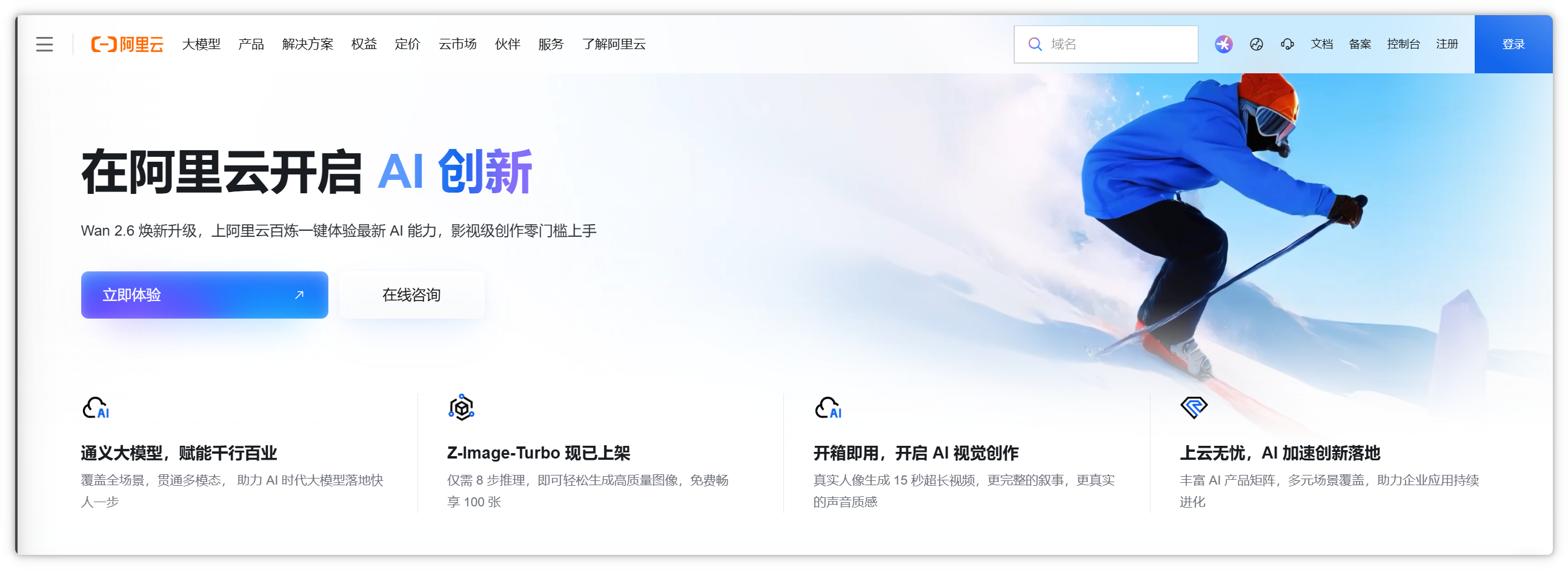
点击此处跳转网页,注册账号并登录(如需实名认证,按提示完成即可)
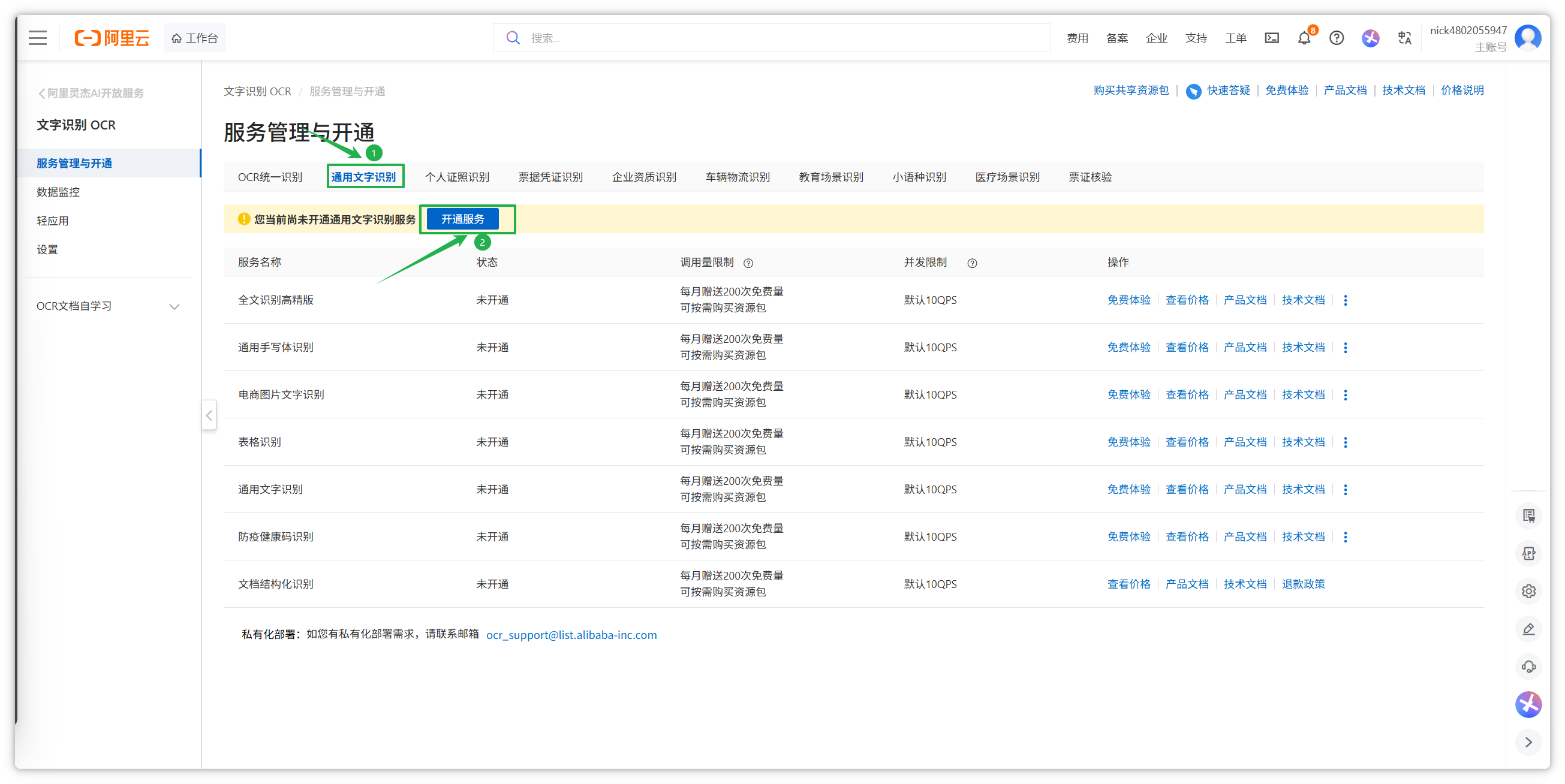
2. 开通 OCR 识别
进入 「文字识别 OCR」 页面,点击「通用文字识别」,然后点击「开通服务」
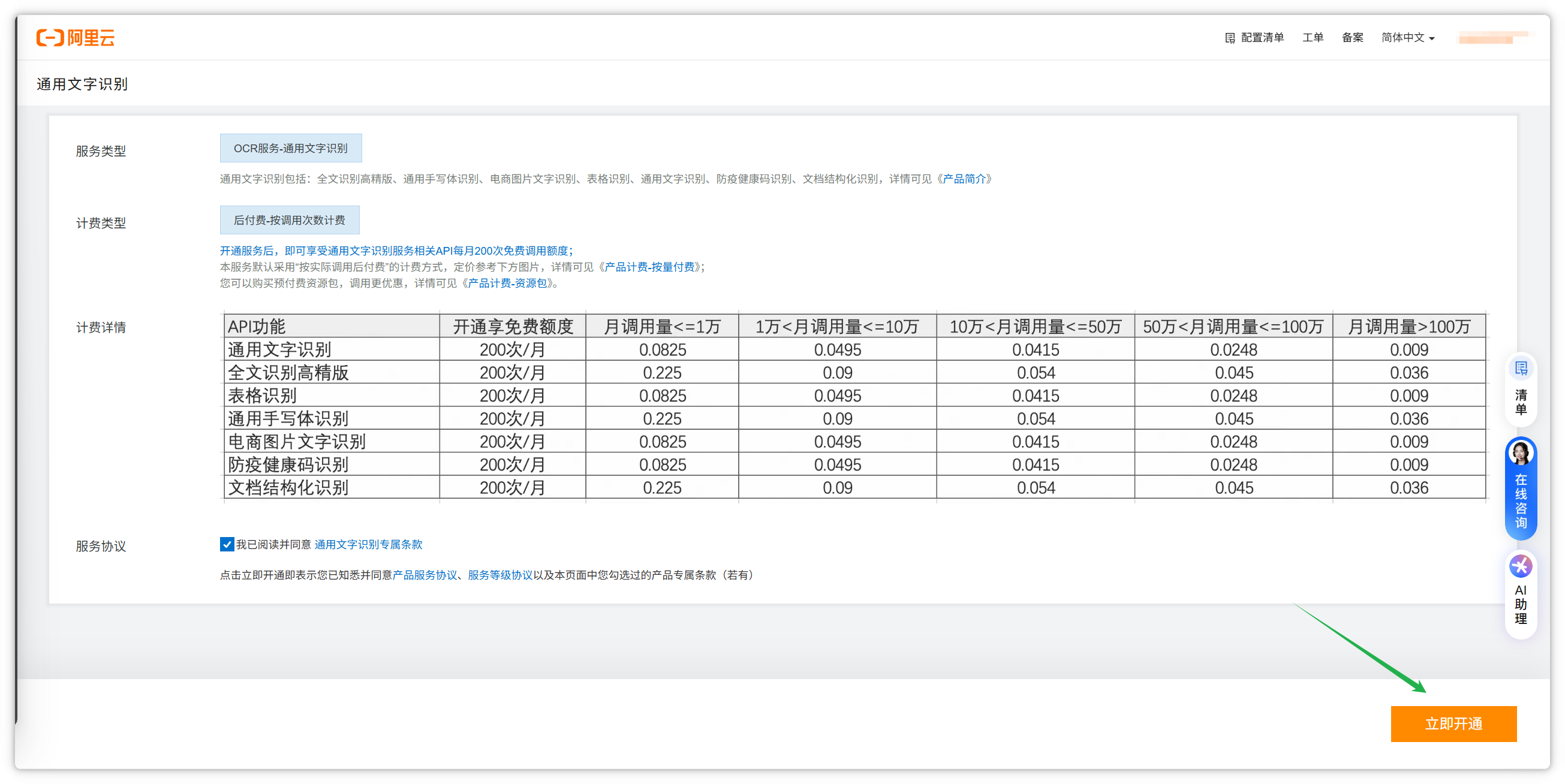
接下来会进入以下页面,点击「立即开通」
3. 获取秘钥
上一步开通成功后继续
注意,请妥善保管自己的秘钥,秘钥泄露可能会给你带来损失!
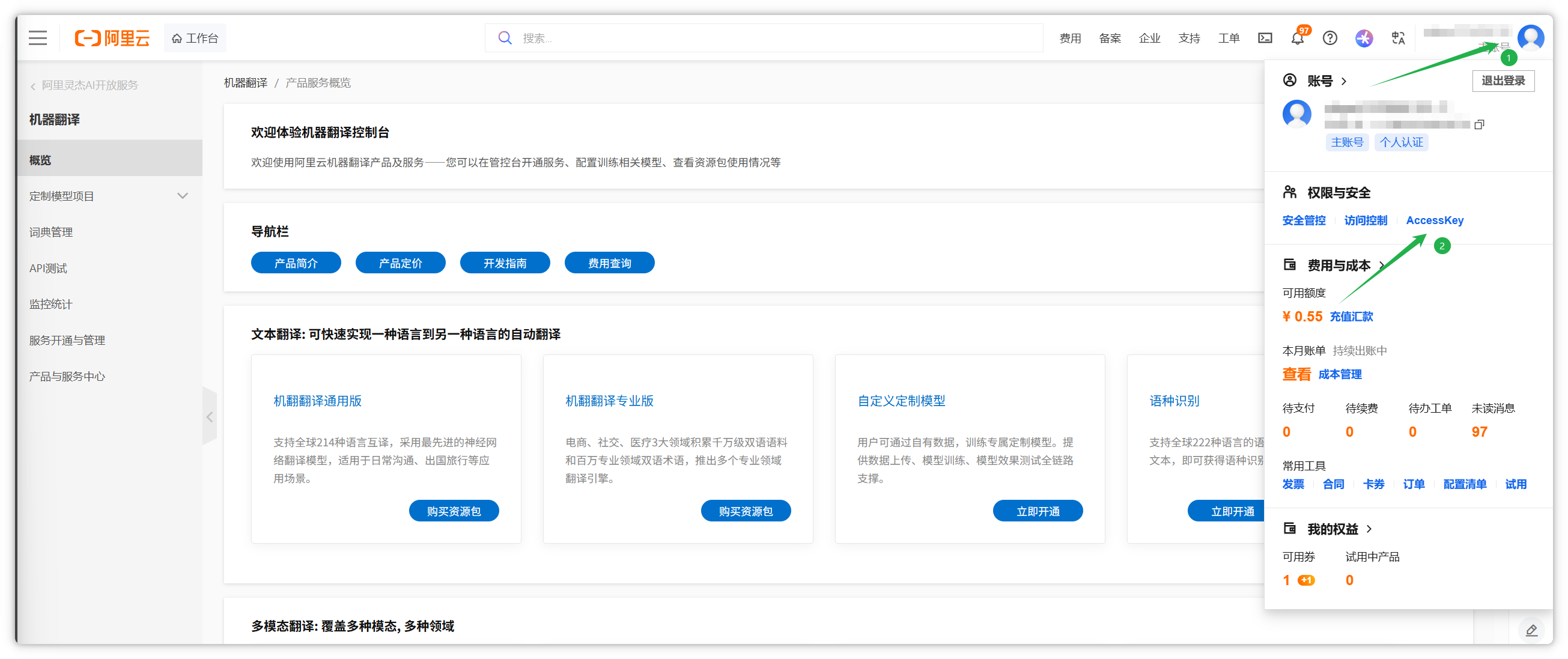
登陆阿里云后,鼠标划到右上角头像处,点击弹出菜单中的「AccessKey 」即可跳转秘钥管理页面
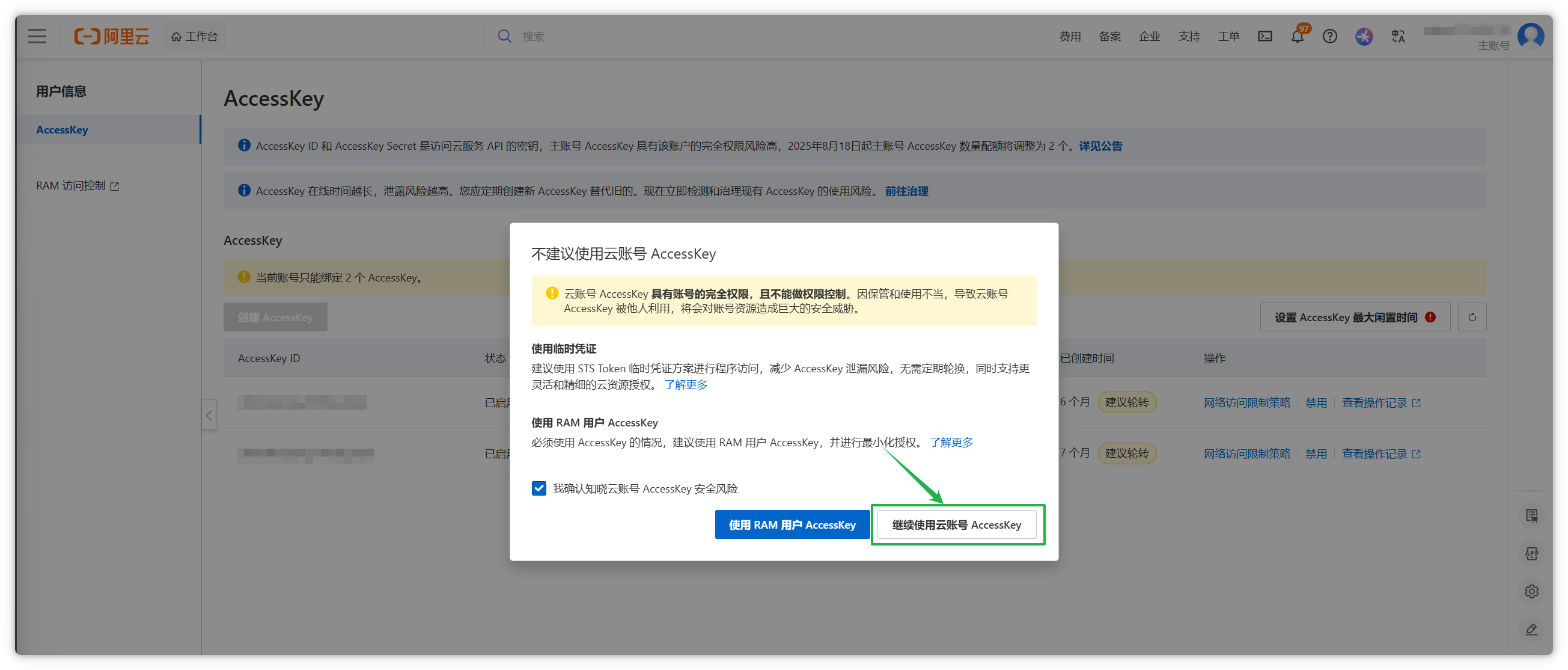
进入 「秘钥管理」 页面,点击「继续使用云账号 AccessKey」(如使用 RAM 用户 AccessKey 会更安全,但是也更复杂,具体方法自行搜索)
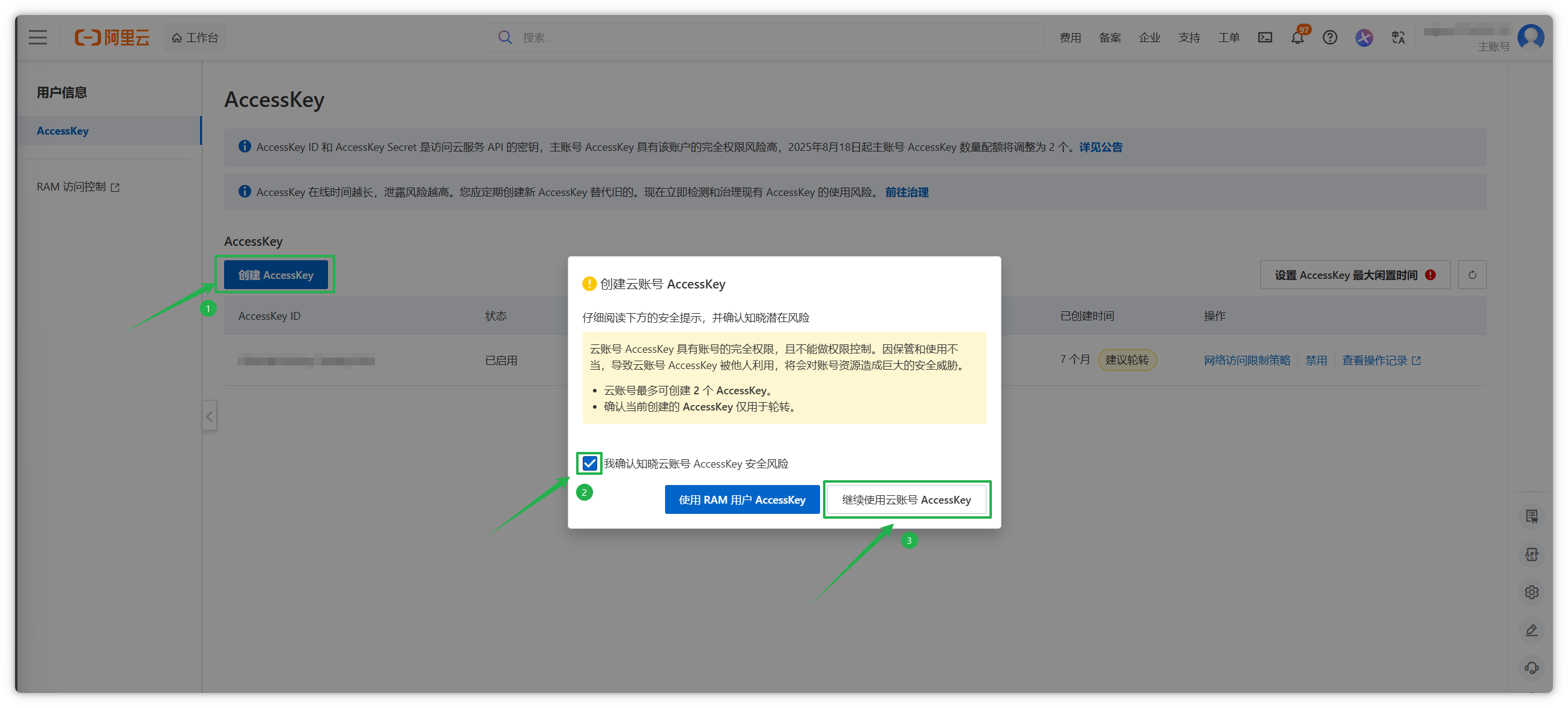
点击「创建 AccessKey」,在弹窗中勾选我确认,然后点击继续使用云账号 AccessKey
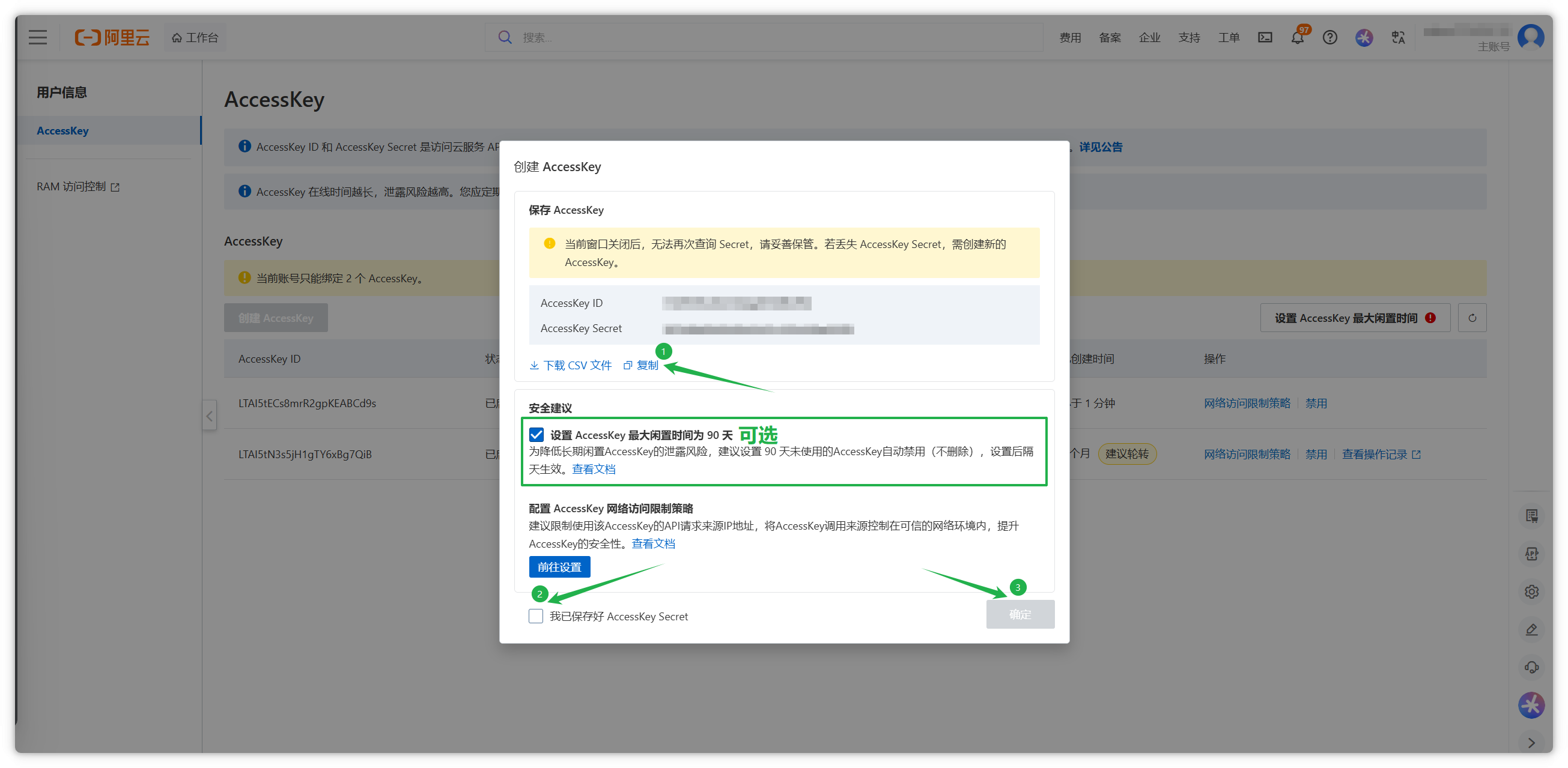
下图所示即为所需的秘钥,复制并保存好,勾选已保存,点击确认
4. 填写秘钥
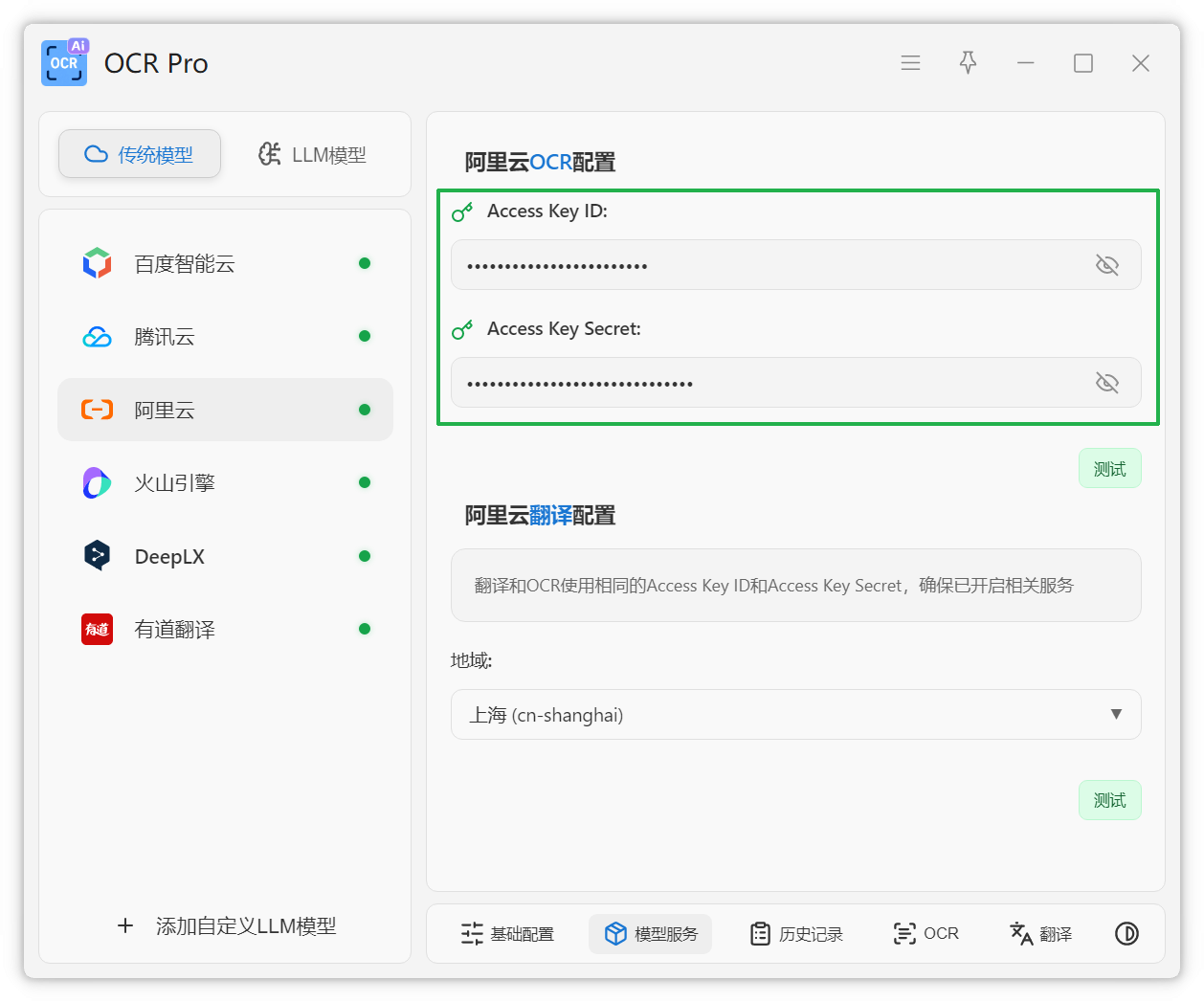
在 OCR Pro 的 模型服务 > 传统模型 中,选中「阿里云」,然后将刚才获取到的秘钥填写到对应位置即可。详细使用方法可查看 OCR 默认模型 页面和默文本翻译认模型 页面。
常见问题
OCR 服务
1. 开通后无法立即使用
- 开通后需要等待 5-10 分钟才能生效
- 刷新页面或重新登录
- 检查是否已完成实名认证
2. 免费额度用完了
- 可以升级到付费版本
- 查看 阿里云 OCR 定价页面 了解价格
- 可以创建多个应用来获得更多免费额度
3. API 调用失败
- 检查 AccessKey ID 和 AccessKey Secret 是否正确
- 确认请求格式是否正确
- 检查图片大小是否超过限制(通常 4MB 以内)
4. 识别精度不高
- 尝试使用「全文识别高精版」模型
- 确保图片清晰度足够
- 调整图片角度和光线
翻译服务
| 服务 | 免费额度 | 超出免费额度 | 并发请求数 | 查看详情 |
|---|---|---|---|---|
| 通用版 | 每月100万字符 ☘️ | 50元/100万字符 | 50次/秒 | 点此跳转 |
| 专业版 | 每月100万字符 ☘️ | 60元/100万字符 | 50次/秒 | 点此跳转 |
注意
如果已经获取了 AccessKey,可以直接跳转到 「开通机器翻译」 部分
1. 注册登录
点击此处跳转网页,注册账号并登录(如需实名认证,按提示完成即可)
2. 开通机器翻译
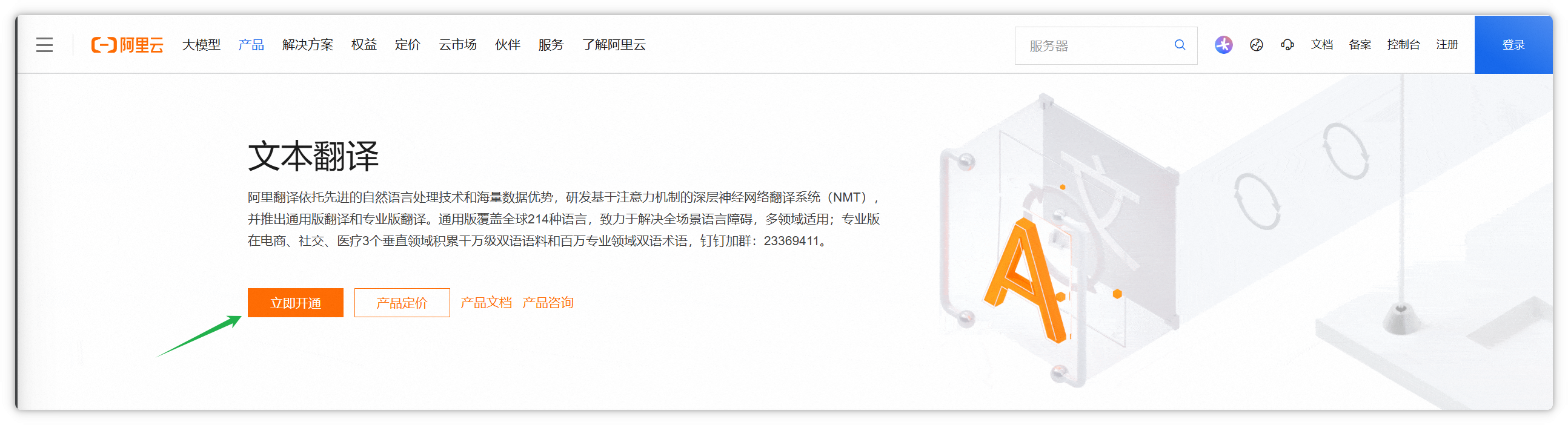
进入 「文本翻译」 页面,点击「立即开通」
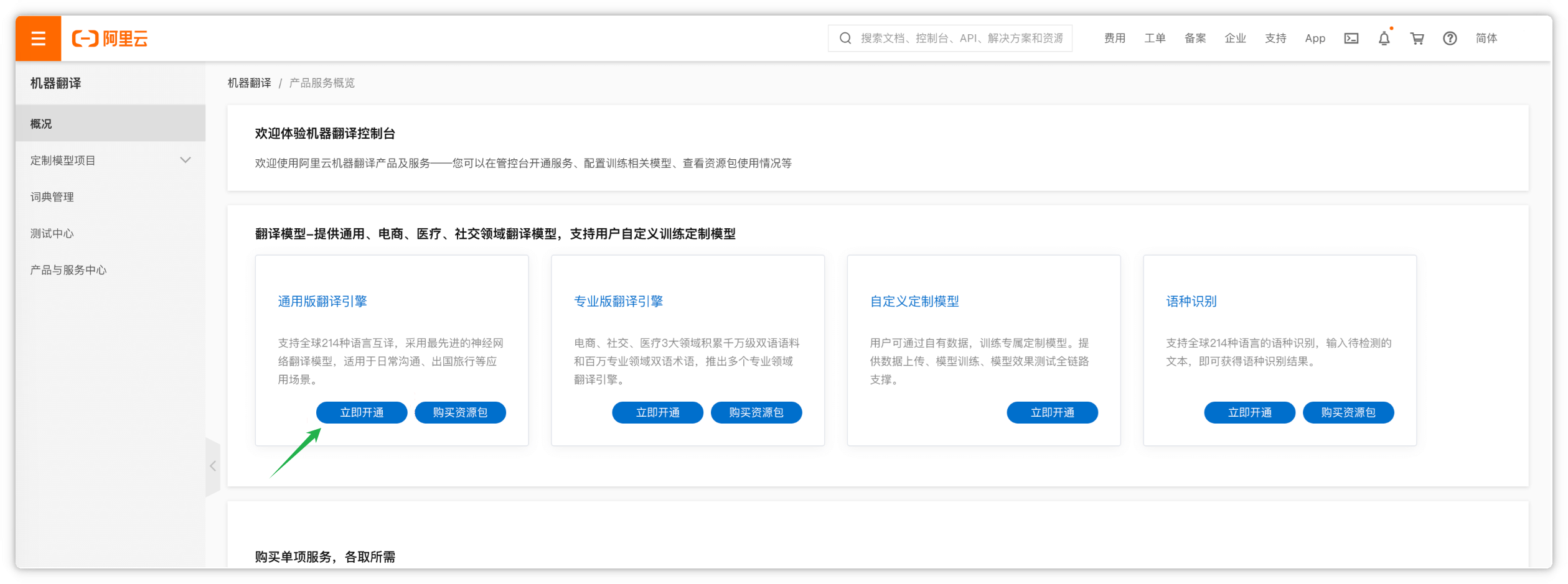
接下来会进入以下页面,点击「立即开通」
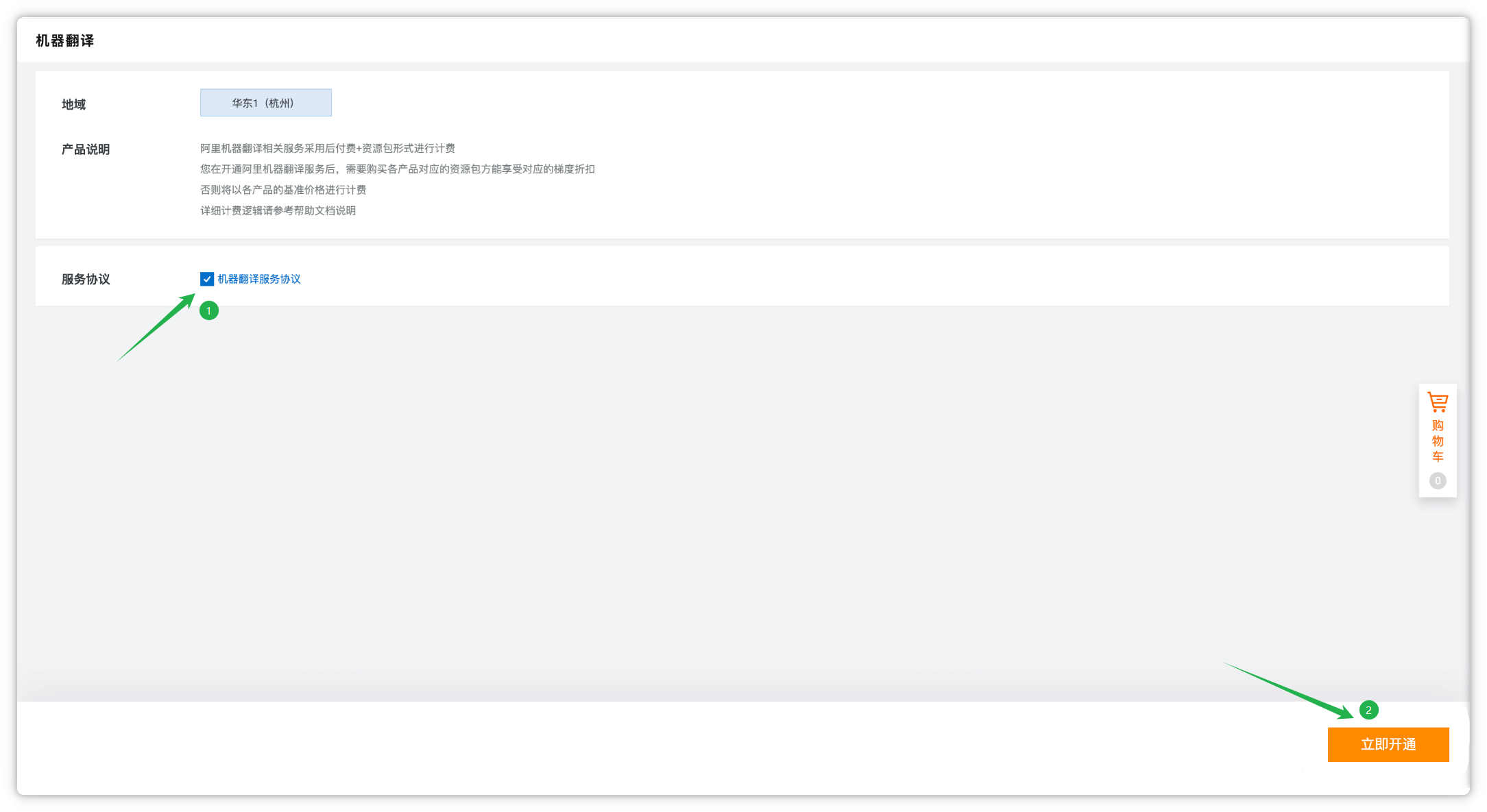
勾选「机器翻译服务协议」,点击「立即开通」
3. 获取秘钥
上一步开通成功后继续
注意,请妥善保管自己的秘钥,秘钥泄露可能会给你带来损失!
登陆阿里云后,鼠标划到右上角头像处,点击弹出菜单中的「AccessKey 」即可跳转秘钥管理页面
进入 「秘钥管理」 页面,点击「继续使用云账号 AccessKey」(如使用 RAM 用户 AccessKey 会更安全,但是也更复杂,具体方法自行搜索)
点击「创建 AccessKey」,在弹窗中勾选我确认,然后点击继续使用云账号 AccessKey
下图所示即为所需的秘钥,复制并保存好,勾选已保存,点击确认
4. 填写秘钥
在 OCR Pro 的 模型服务 > 传统模型 中,选中「阿里云」,然后将刚才获取到的秘钥填写到对应位置即可。详细使用方法可查看 OCR 默认模型 页面和默文本翻译认模型 页面。