OCR 文字识别
OCR Pro 提供多种文字识别方式,满足不同场景需求。
识别方式
截图识别
最常用的识别方式,适合识别屏幕上任意区域的文字。
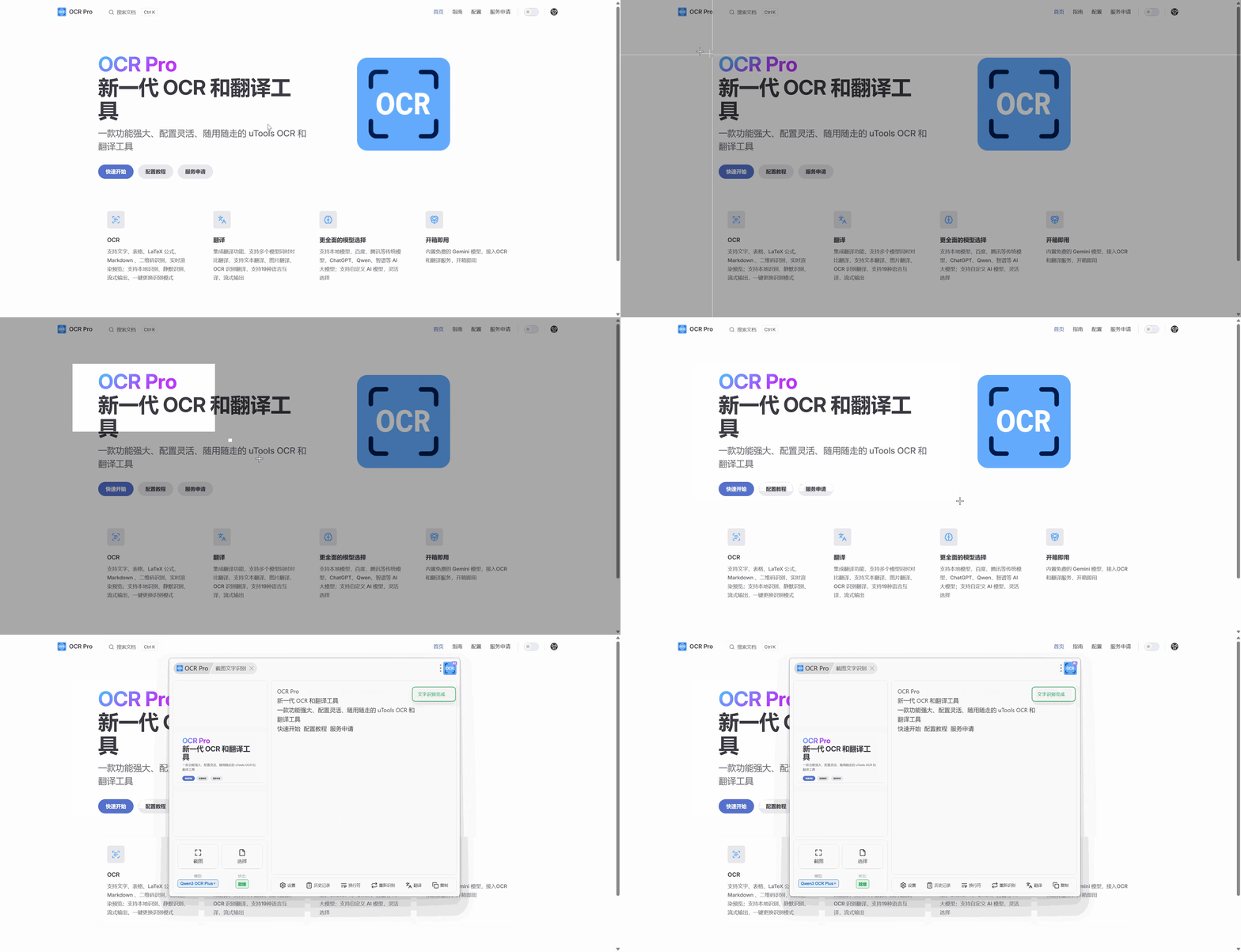
使用步骤:
- 呼出 uTools
- 输入
截图文字识别(或者为这个 功能指令 设置快捷键,一键呼出) - 框选需要识别的区域
- 查看识别结果
静默 OCR
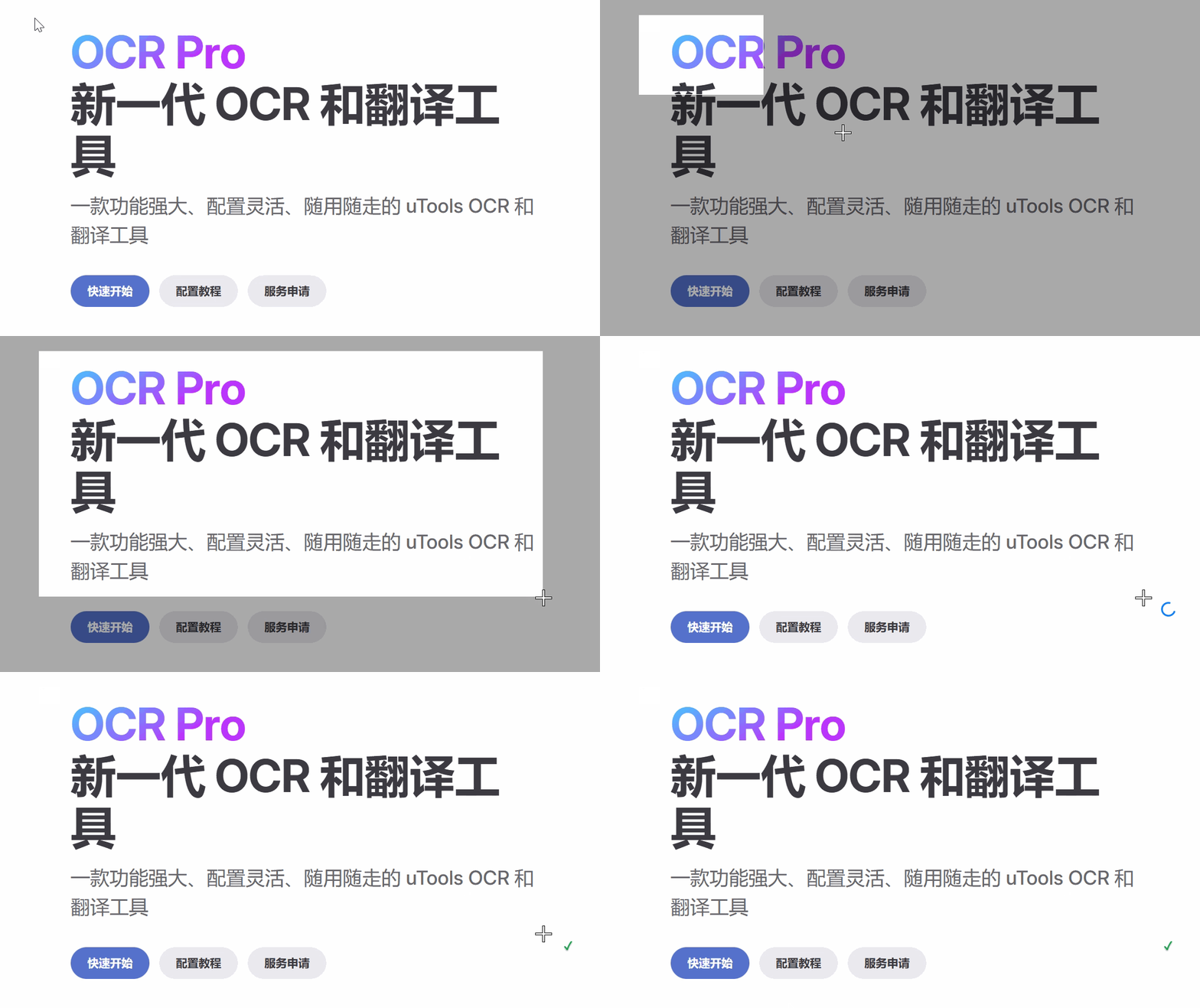
后台静默识别,识别结果直接复制到剪贴板,不弹出窗口。
使用步骤:
- 呼出 uTools
- 输入
静默OCR识别(或者为这个 功能指令 设置快捷键,一键呼出) - 框选区域后自动复制结果
适用场景
适合需要快速提取文字后立即粘贴使用的场景。
图片文件识别
识别本地图片文件中的文字。
使用步骤:
- 将图片文件拖拽到 uTools 输入框
- 选择
图片识别 - 查看识别结果
剪贴板图片识别
识别剪贴板中的图片。
使用步骤:
- 截图或复制图片到剪贴板
- 呼出 uTools
- 输入
剪切板图片识别
识别结果操作
识别完成后,你可以:
- 复制结果:一键复制所有识别文字
- 翻译:将识别结果发送到翻译功能
- 编辑:对识别结果进行修改
- 保存历史:自动保存到历史记录
多模型识别
OCR Pro 支持配置多个 OCR 模型,可以:
- 在不同模型间快速切换
- 根据场景选择最适合的模型
快捷键
详细指令快捷键配置请参考 指令。